見つかりませんでした。support@rinly.io にお問い合わせください。
はじめかた
入れたばかりの方へ。Rinly が役に立ち始めるまでの順番をまとめました。まずは予定を 1 件入れて、電話に出てみましょう。
Rinly に入れたやることは「タスク」として並びます。ホームの「今日の約束」は、その日のタスクの一覧です。
最初に許可してほしいこと#
Rinly は、リンリーからの電話で予定を知らせ、あなたは声で答えます。そのために、次の許可をお願いしています。
- 通知:電話やお知らせを届けるために使います。オフのままだと、電話も通知も届きません。
- マイク:通話であなたの声を聞くために使います。声は文字にして使い、Rinly が録音を残すことはありません。iPhone では続けて「音声認識」の許可も求められます。
- 全画面通知(Android):ロック中にかかってきた電話に、そのまま出るために使います。オフだと、出るたびにロック解除を求められます。
最初に許可しなかったときも、あとから端末の「設定」アプリで Rinly の許可をオンにできます。Android の全画面通知は、Rinly の「設定」→「ロック中の着信(全画面通知)」から開けます。
最初の予定を入れる#
いちばん手軽なのは、チャットにまとめて話す方法です。ホームの右下の吹き出しからチャットを開き、「明日の朝9時にジム、午後に資料作成」のように書くと、タスクに分けたカードが出ます。中身を確かめて「2件のタスクを登録」のようなボタンを押せば登録できます。時刻があいまいなときは、リンリーから聞き返されることもあります。
すぐに電話を試したいときは、「20分後に部屋を片付ける」のように、少し先の時刻で入れてみてください。
1 件ずつ入れるときは、画面の下の真ん中にある「+」を押します。日付やくり返し、リマインドをくわしく決めたいときは「詳細設定」を開いてください。
リマインド方法は「電話」「プッシュ」「リマインドなし」から選べます。自分で入れたタスクは、最初は「電話」で、開始の 15 分前に知らせます。何分前にするかは、タスクごとに「タイミング」で変えられます。
電話に出てみる#
タスクの開始が近づくと(最初は 15 分前)、リンリーから電話がかかってきます。アプリからの着信なので、電話代はかかりません。
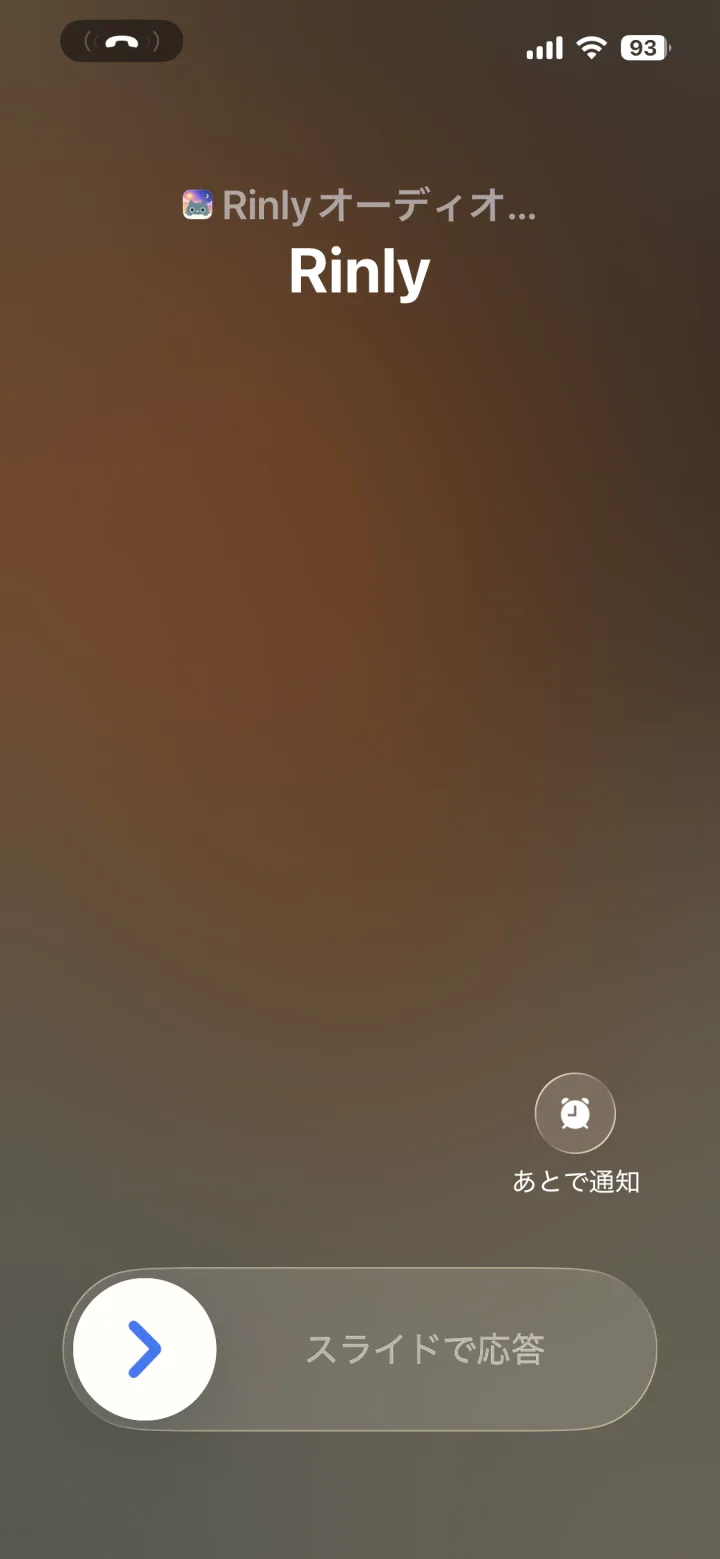
この画面の「あとで通知」(Android では「あとで」ボタン)は、電話を断る操作です。断ると、かわりに「やる/あとで」付きの通知が届きます。時間をずらしたいときは、電話に出て「あとで」と言ってください。
出たら、声で答えるだけです。
- 「やる」:その時刻にやると決まります。
- 「あとで」:何分後にするか聞かれるので、「20分後」のように答えます(60 分まで)。
声を出しにくいときは、画面のボタンでも答えられます。出られなかったときは、30 分以内ならホームの「不在着信」からかけ直せます(電話に出られなかった)。
終わったら、ホームのタスクのチェックを押すと完了になります。タスクをタップして出るメニューの「完了する」からも記録できます。すぐ始めたいときは、メニューの「タスクを開始する」から 2 分だけ取りかかれます(2 分だけ始める)。
モーニングコールの時刻を決める#
モーニングコールは、朝に今日の約束を読み上げる電話です。「設定」→「モーニングコール」で「朝に声をかけてもらう」をオンにして、時刻を決めます。
通話の中で「午後に歯医者を入れて」のように頼んだ予定は、その場では登録されず、いったん預かりになります。通話のあとに出る「通話で預かった予定」で中身を確かめ、「1件のタスクを登録」のようなボタンを押すと登録されます。
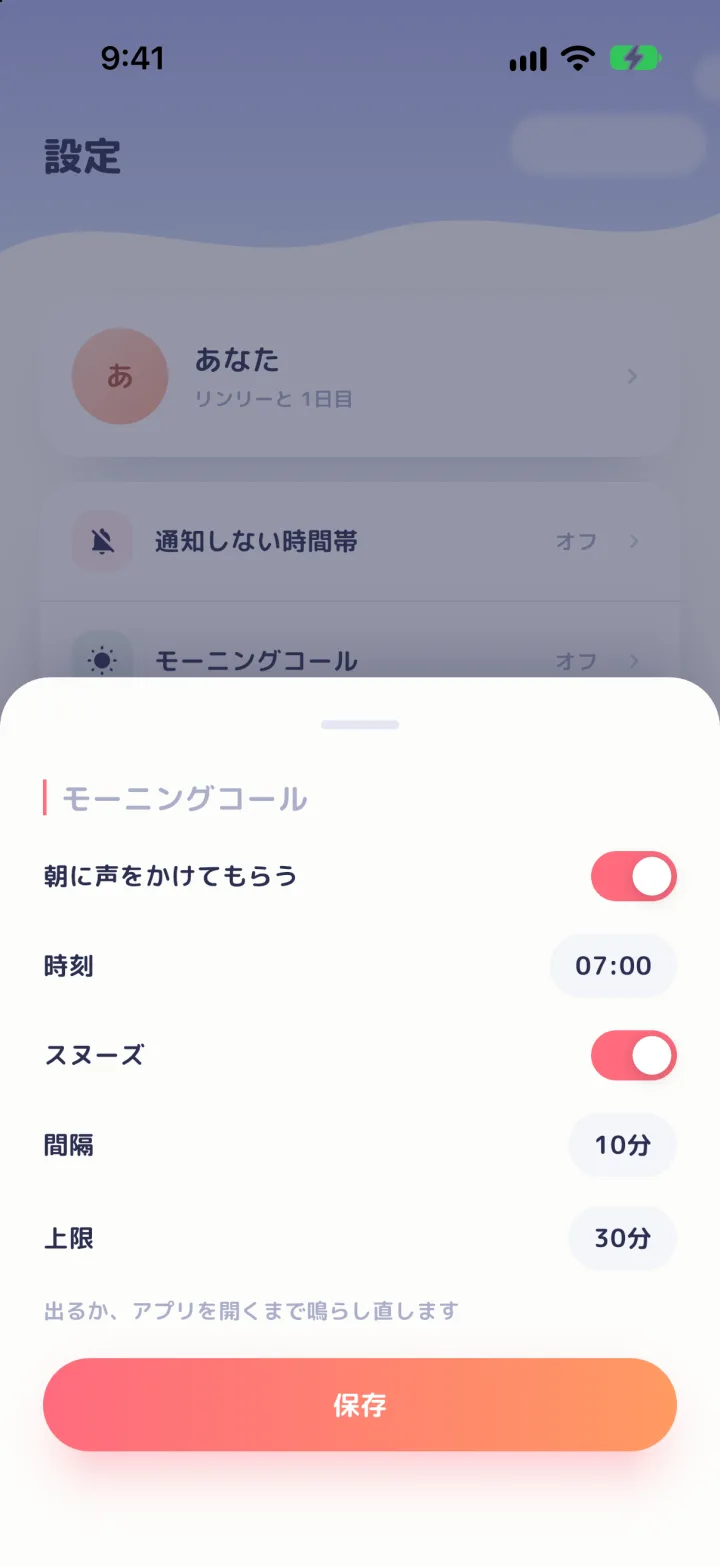
出られなかったときは「スヌーズ」で鳴らし直します。最初は 10 分おきに、最初の電話から 30 分まで鳴らし直します。電話に出るか、アプリを開くと止まります。間隔と上限は同じ画面で変えられます。
夜に一言だけ振り返る#
一日の終わりに、その日の約束を振り返れます。「できたこと」と「のこったこと」が並び、のこったものは「明日へ」「別の日へ」で移せます。その日の気づきを一言メモに残すこともできます。
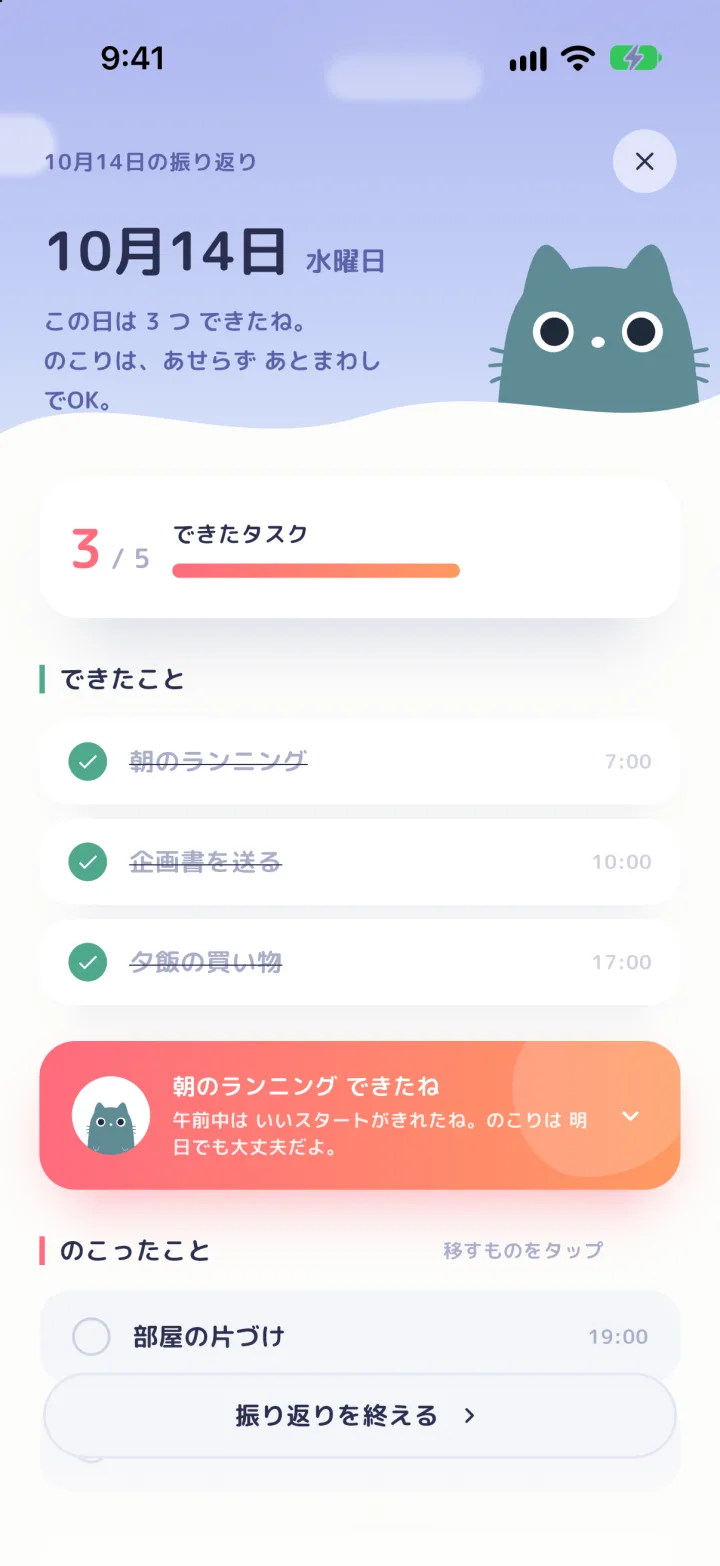
決まった時刻に知らせてほしいときは、「設定」→「振り返り」で「一日の振り返り」をオンにします(最初はオフです)。週に一度の「今週の振り返り」も選べます。届くのは電話ではなく通知で、タップすると振り返りの画面が開きます。
できなかったことを責めるための振り返りではありません。一言でも残すと、あとから読み返したときに役に立ちます。
Google カレンダーをつなぐ(任意)#
Google カレンダーをつなぐと、予定を Rinly の一覧に出せます。「設定」→「カレンダー連携」→「Google カレンダーとつなぐ」から進み、「一覧に出すカレンダー」で表示するものを選びます。
予定がすべて自動でタスクになるわけではありません。予定を開いて「リマインドをつける」を選んだものだけが、Rinly のタスクになります。Google カレンダーの予定を書き換えることはありません。
会議の最中に電話が鳴らないようにする設定もあります(会議中は電話でなく通知に)。
お問い合わせ
解決しないときや、不具合のご報告・データの削除や開示のご依頼は、下記のメールアドレスまでお送りください。
support@rinly.io