見つかりませんでした。support@rinly.io にお問い合わせください。
便利な使い方
Rinly を続けやすくする使い方をまとめました。どれも、がんばる量を増やすためではなく、始めやすくするための工夫です。
2 分だけ始める#
大きな作業ほど、始めるまでがいちばん重く感じます。Rinly では、始められたこと自体を成功と数えます。
タスクのメニューから「タスクを開始する」を選ぶと、「タスクを開始できた」「2分集中できた」「タスクを完了できた」の 3 つの段階が出ます。2 分たったら、やめてもかまいません。続けられそうなら、そのまま進めてください。
同じ画面の「よくある邪魔と対処法」では、「SNSを見てしまう」なら「スマホを別の部屋に置く」のように、気が散ったときの対処を確かめられます。
声で「やる」と言う#
電話に出て「やる」と声に出すと、その場で約束が決まります。頭の中で思うだけより、口に出して宣言したほうが実行に移しやすくなります。
返事は短くてかまいません。乗り気でない日は、黙って流すより「あとで」と言って時間をずらすほうが続きます。
タスクを始める画面の「このタスクを通話でコミット」からも、リンリーに電話して約束できます。
大事な約束は、できた日と同じ時間帯に#
「レポート」の「時間帯別の達成度」を見ると、どの時間帯の約束がよく守れているかが分かります。時間の決まった約束をいくつかこなすと、得意な時間帯が見えてきます。
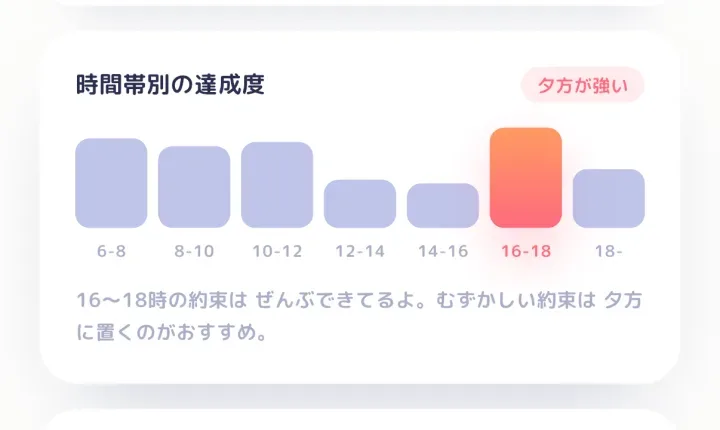
大事な約束やむずかしい約束は、できた日と同じ時間帯に置くのがおすすめです。レポートは「日」「週」「月」「6か月」で切り替えられます。
目標は小さく#
目標は、小さく始めるのがコツです。「目標」タブの「あたらしい約束をつくる」で、達成条件を「週N回」「月N回」「曜日」から選べます。たとえば「週2回、散歩する」くらいから始めてみてください。
目標を作ったら「くり返しタスクを提案」を押すと、目標に合ったくり返しタスクの候補が出ます。気に入ったものは「この予定にする」で登録できます。
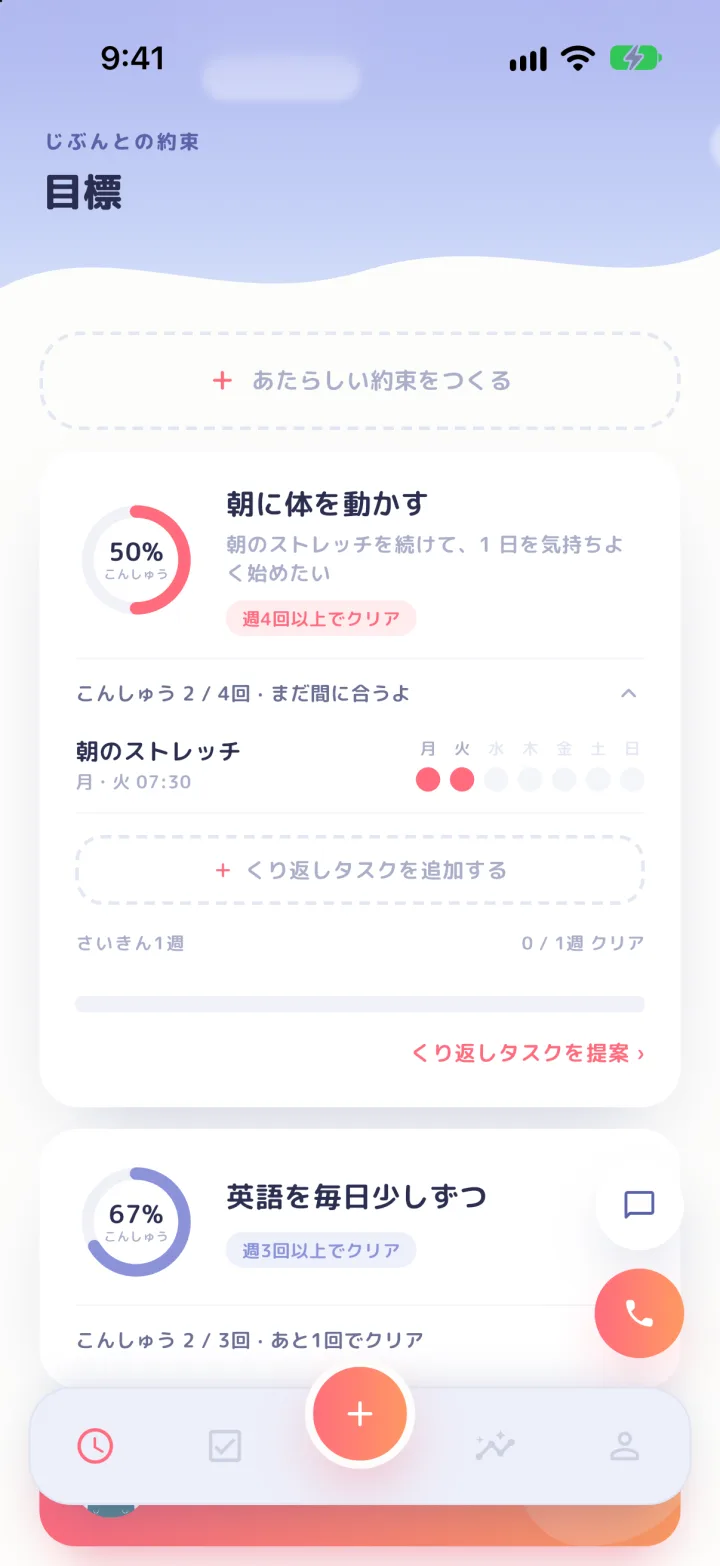
立て方に迷ったら、「目標のたてかた、いっしょに考える?」から、チャットで一緒に考えられます。
準備の確認#
外出や持ち物が要る予定を登録すると、予定のおよそ 1 日前に一度だけ「準備どうする?」と確認が届きます。当日の予定でも、開始まで 3 時間以上あれば対象です。ヒントが要らない予定には届きません。
電話で届くときは、準備のヒントを先にタスクとして入れておきます。入ったタスクは、ほかのタスクと同じようにホームのその日の一覧に並びます。要らないものは、通話の中でそう伝えるか、あとからふつうのタスクと同じように削除してください。電話に出なかったときは、先に入れたタスクは取り消され、かわりに通知が届きます。
通知で届くときは、タップして出る画面でヒントを選んで登録します。
届け方は「設定」→「準備の確認」の「届け方」で、「電話」か「通知」を選べます(最初は電話です)。
会議中は電話でなく通知に#
Google カレンダーをつないでいると、予定の最中は電話のかわりに通知で知らせます。「予定中は電話しない」は最初からオンで、対象はメインのカレンダーだけです。
ほかのカレンダーも対象にしたいときは、「設定」→「カレンダー連携」で、カレンダーごとの「このカレンダーの予定中は電話しない」をオンにします。終日の予定と、「空き時間」にした予定は、予定中として数えません。
寝ている時間など、毎日決まった時間に鳴らしたくないときは、「設定」→「通知しない時間帯」で「この時間は鳴らさない」をオンにします。その時間のタスクのリマインドは、時間帯が明けてから届きます。
声かけの強さを選ぶ#
リンリーの声かけの調子は、「設定」→「声かけの強さ」で選べます。
- 「やさしめ」:急かさず、やさしく声をかける
- 「ふつう」:親しみやすく、押し付けない(最初はこれです)
- 「しっかり」:背中を押して、今すぐ始めるよう促す
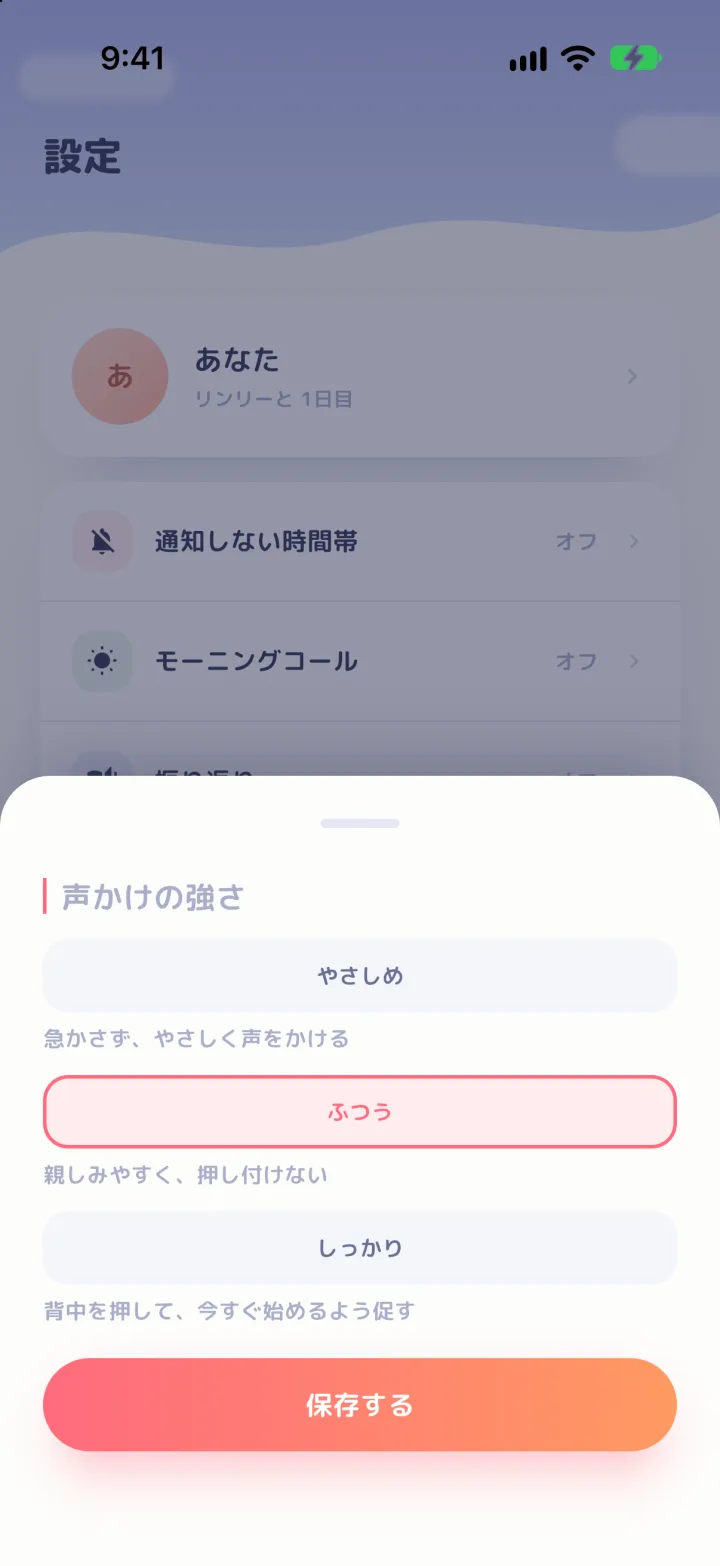
「しっかり」でも、責めたり叱ったりはしません。変わるのは、リマインドの電話や通知での言い方です。電話の回数やタイミングは変わりません。
Rinly が覚えていること#
Rinly は、通話やチャット、振り返りで聞いたことから、あなたの事情や好みを覚えて、次の会話に生かします。
覚えている内容は「設定」→「Rinly が覚えていること」で見られます。「根拠を見る」で、もとになった発言も確かめられます。違っていたり、覚えていてほしくなかったりするものは、「忘れる」で消せます。
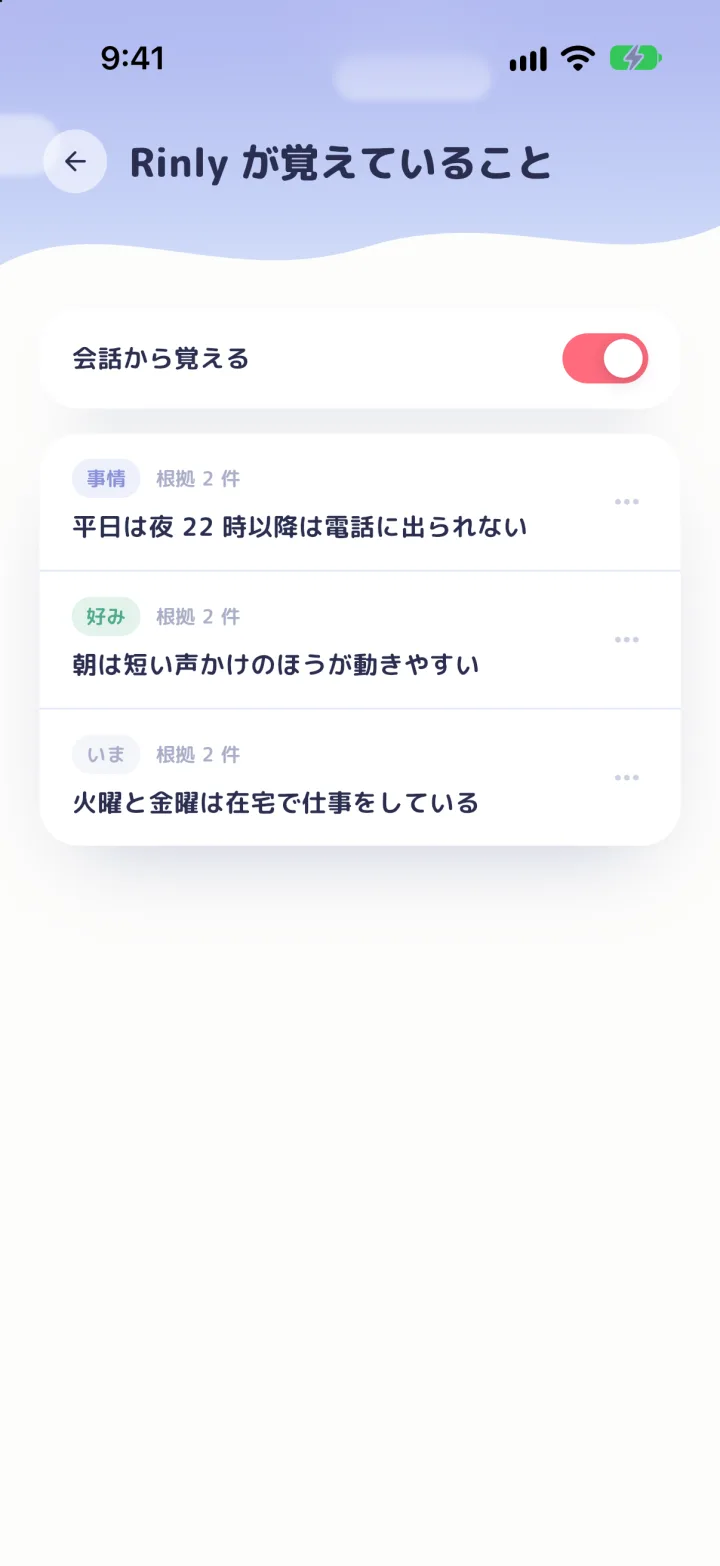
新しく覚えてほしくないときは、「会話から覚える」をオフにします。オフの間は新しく覚えませんが、すでに覚えていることは残ります。
ホーム画面ウィジェット#
ホーム画面にウィジェットを置くと、アプリを開かずに次の約束を確かめたり、リンリーに電話したりできます。
- 小さいサイズ:「電話する」で、リンリーとの通話を始めます。
- 横長のサイズ:次の約束と時刻が出ます。「電話する」、チャット、「+」(タスクを追加)のボタンがあり、約束の部分をタップすると、そのタスクのメニューが開きます。
iPhone では iOS 17 以上で使えます。ホーム画面の何もないところを長押しして「編集」→「ウィジェットを追加」から Rinly を選んでください。Android では、ホーム画面を長押しして「ウィジェット」から Rinly を選びます(表記は端末によって違います)。
そのほかの機能#
- タスクをさがす:タイトルやメモの言葉で、過去や先のタスクを探せます。
- お知らせ:ホームのベルから、届いた通知をさかのぼって見られます。
- 今週をシェア:「レポート」の「今週を シェア」から、1 週間のがんばりを、リンリーからの着信風のカードにして投稿・保存できます。タスクの名前は載りません。
- テーマ:「設定」→「テーマ」で、「昼」「夕方」「夜」「自動」から選べます。
お問い合わせ
解決しないときや、不具合のご報告・データの削除や開示のご依頼は、下記のメールアドレスまでお送りください。
support@rinly.io