見つかりませんでした。support@rinly.io にお問い合わせください。
よくある質問
困ったときに見てほしい質問をまとめました。ここで解決しないときは、ページの下の問い合わせ先までご連絡ください。
電話・通知
電話が鳴らない#
次の順に確かめてください。
- 通知の許可:端末の「設定」アプリで、Rinly の通知がオンになっているか。
- 集中モード・おやすみモード・省電力:オンの間は、電話が鳴らなかったり、遅れたりすることがあります。
- タスクのリマインド方法:「プッシュ」にしたタスクは、電話ではなく通知で届きます。「リマインドなし」や「このタスクだけ通知しない」にしたタスクには、何も届きません。
- 通知しない時間帯:「設定」→「通知しない時間帯」の時間は鳴らさず、明けてから届きます。
- プラン:無料トライアルが終わってプランに登録していないと、電話も通知も届きません。
電話ではなく通知で届いたときは、電話ではなく通知で届いたも見てください。
電話ではなく通知で届いた#
故障ではありません。次のようなときは、電話をやめて通知で知らせます。
- カレンダーの予定の最中(「予定中は電話しない」がオンのカレンダーだけ)
- 少し前(10 分以内)に、Rinly の電話を断った
- 通信の都合などで、予定の時刻から大きく(15 分以上)遅れた
- 何度か電話に出られず、最後のお知らせになった
通知からも答えられます。iPhone では、通知を長押しすると「やる」「あとで」を選べます。
電話に出られなかった#
電話に出られなかったときは、ホームの上に「不在着信」が出ます。「かけ直す」を押すと、リンリーと話せます。かけ直せるのは、出られなかった電話から 30 分以内です。
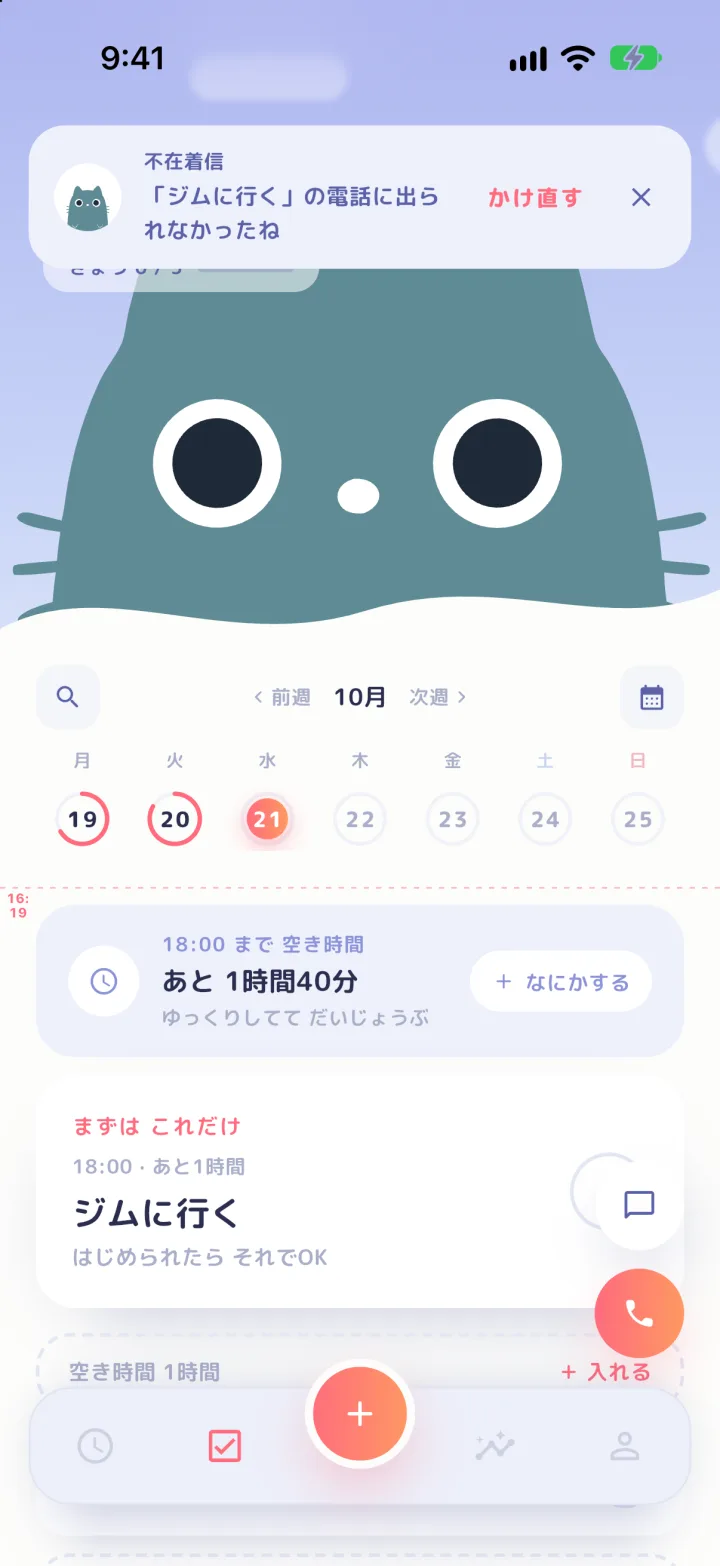
iPhone の「電話」アプリの履歴から押しても、かけ直しにはなりません。Rinly のホームか、届いた通知から開いてください。
モーニングコールに出られなかったときは、かけ直すかわりに、通知「今朝の伝言があるよ」から内容を見られます。
「あとで」にしたい#
電話に出ているときは、「あとで」と言うと、何分後にするか聞かれます。「20分後」のように答えれば、その時間にもう一度知らせます(60 分まで)。画面の「スヌーズ」を押したときは、30 分後になります。
iPhone で通知を長押しして「あとで」を選んだときは、「10分後」「30分後」「60分後」から選べます。
iPhone のロック中の着信画面にある「あとで通知」と、Android の着信画面の「あとで」は、どちらもその電話を断る操作です。時間をずらしたいときは、電話に出て「あとで」と言ってください。
モーニングコールで頼んだ予定が入っていない#
モーニングコールで頼んだ予定は、その場では登録されず、いったん預かりになります。通話のあとに出る「通話で預かった予定」で、ボタンを押すと登録されます。カードは最初から選ばれた状態なので、要らないものはタップして外し、「1件のタスクを登録」のようなボタンを押してください。カードを選んだだけでは登録されません。
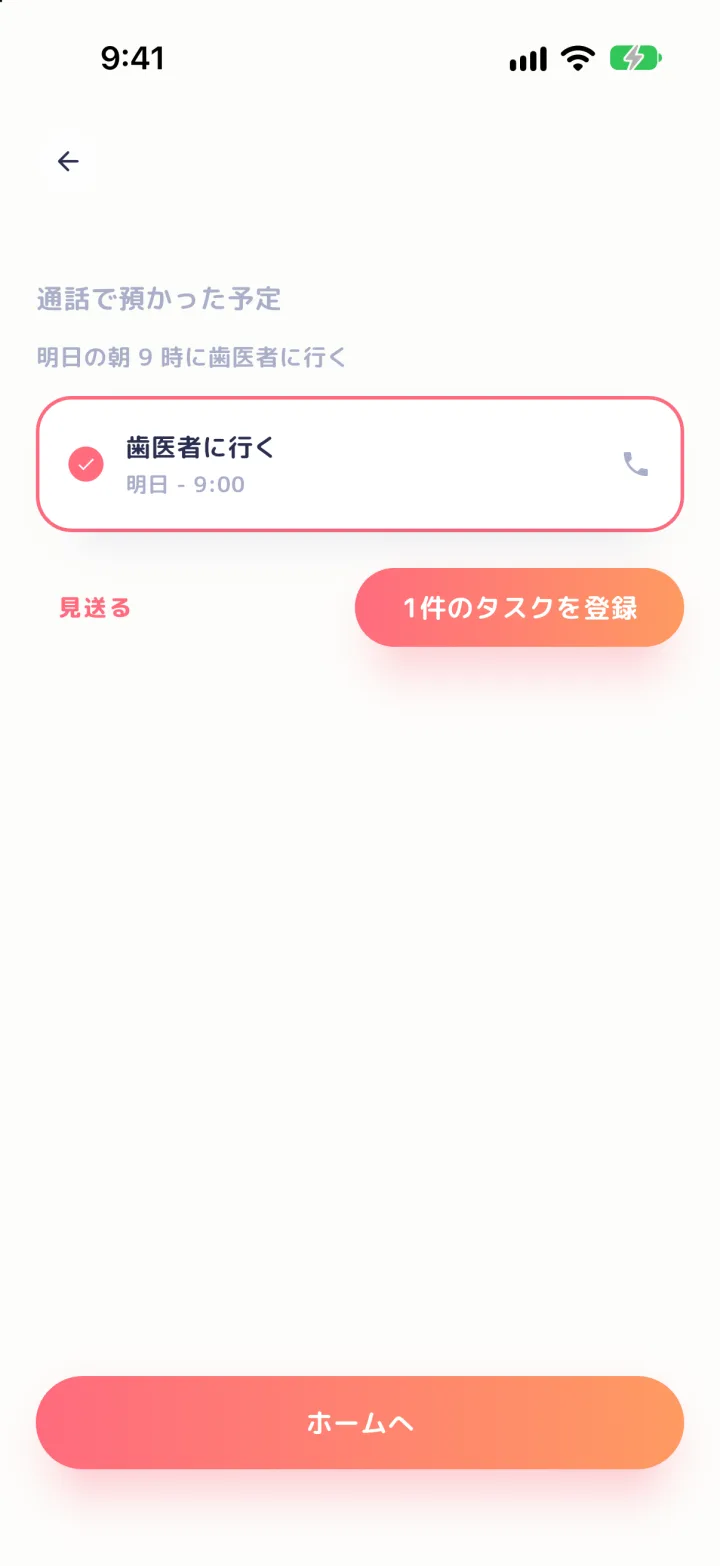
あとから確かめるときは、ホームに出る「預かった予定」の「確認する」から開けます。「下書きを準備中」と出たときは、少し時間をおいて開き直してください。
Android で、ロック中に電話に出るたびロック解除を求められる#
全画面通知が許可されていないと、ロック中に電話に出るたびに、ロック解除を求められます。
Rinly の「設定」→「ロック中の着信(全画面通知)」が「未許可」になっていたら、そこを押して Android の設定を開き、Rinly の全画面通知をオンにしてください。
声が届かない・マイクを許可しなかった#
マイクの許可がないと、リンリーにあなたの声が届きません。端末の「設定」アプリで Rinly を開き、「マイク」をオンにしてください。iPhone では「音声認識」もオンにします。
許可がない間も、通話の画面のボタンや文字の入力で答えられます。
Rinly が受け取るのは文字にした内容だけで、録音は残しません(話した内容はどう扱われる?)。
準備の確認が通知になった・止まった#
「準備の確認」は、反応が続かないと自動で控えめになります。
- 電話に出られない日が続いたとき:電話のかわりに、通知で届くようになります。電話に戻したいときは、「設定」→「準備の確認」の「届け方」で「電話」を選び直してください。
- 見送りが続いたとき:新しい提案を作るのを、いったん止めます。同じ画面の「再開する」で元に戻ります。
プラン
無料トライアルはある?#
あります。はじめての方は、7 日間無料で試せます。
- 始め方:ログインのあとに出るプランの画面で、月額か年額を選んで「まずは¥0で始める」を押すと、トライアルが始まります。アカウントを作っただけでは始まりません。
- 終了日:「設定」→「プランと支払い」で確かめられます。
- 料金がかかるとき:終了日までに解約しなければ、選んだプランの料金がかかり、そのあとは自動で更新されます。
- やめるとき:料金をかけたくないときは、終了日の前に解約してください(解約したい)。
Rinly はプランに登録して使うアプリです。プランが終わると、電話や通知、リンリーとの会話は使えなくなります。
解約したい#
解約は、App Store または Google Play の購読設定から行います。Rinly の「設定」→「プランと支払い」→「購読を管理」からも開けます。
トライアル中に解約すれば、料金はかかりません。アプリを削除しただけでは解約にならないので、ご注意ください。
機種を変えたらプランが外れた#
同じアカウントでログインしてから、「設定」→「プランと支払い」→「購入を復元」を押してください。
ストアには、購入したときと同じ Apple ID または Google アカウントでサインインしている必要があります。「復元できる購入が見つかりませんでした」と出たときは、ストアのアカウントが購入したときと同じか確かめてください。
アカウント・データ
ログインの方法は?#
「Appleで続ける」「Googleで続ける」「メールで続ける」から選べます。メールのときは、届いた 6 桁のコードを入れるだけで、パスワードはいりません。コードが届かないときは、迷惑メールのフォルダも見てください。
機種を変えたときは、前と同じ方法でログインしてください。違う方法でログインすると、別のアカウントになることがあります。
アカウントを削除したい#
「設定」のいちばん下にある「アカウントを削除」から削除できます。削除するとすぐにログインできなくなり、約束・記録・設定は 30 日後に完全に消えます。もとには戻せません。
アカウントを削除しても、ストアの購読は自動では解約されません。先に購読を解約してください(解約したい)。
アプリを削除してしまった、またはログインできない場合は、登録したメールアドレスから support@rinly.io に「アカウント削除の依頼」とお送りください。ご本人であることを確認したうえで削除します。消えるデータと時期は、アプリから削除した場合と同じです。課金の記録は、法令上必要な期間のあいだ保持します。
話した内容はどう扱われる?#
通話の声は、端末の音声認識で文字にします。iPhone では Apple、Android では Google の音声認識を使うため、このとき声は Apple または Google に送られます。Rinly のサーバーが受け取るのは文字にした内容だけで、Rinly が録音を残すことはありません。
文字にした内容は、返事を作るために AI の事業者へ送りますが、AI の学習に使われることはありません。
会話から覚えた事情や好みは、「設定」→「Rinly が覚えていること」で確かめたり、消したりできます(Rinly が覚えていること)。
くわしくはプライバシーポリシーをご覧ください。
その他
英語でも使える?#
日本語と英語で使えます。言語は端末の言語設定で決まり、アプリの中では切り替えられません。日本語と英語以外の言語の端末では、英語で表示されます。
対応している端末は?#
iPhone は iOS 15 以上、Android は Android 7.0 以上で使えます。ホーム画面ウィジェットは、iPhone では iOS 17 以上が必要です。
お問い合わせ
解決しないときや、不具合のご報告・データの削除や開示のご依頼は、下記のメールアドレスまでお送りください。
support@rinly.io